
Rubic Connect
Appen for hele organisasjonen. Medlemmer, deltakere, frivillige og tillitsvalgte møter Rubic i hverdagen — aktiviteter, betaling, medlemskort og beskjeder på ett sted. Sammen med Rubic Portal er Connect navet som samler systemet.
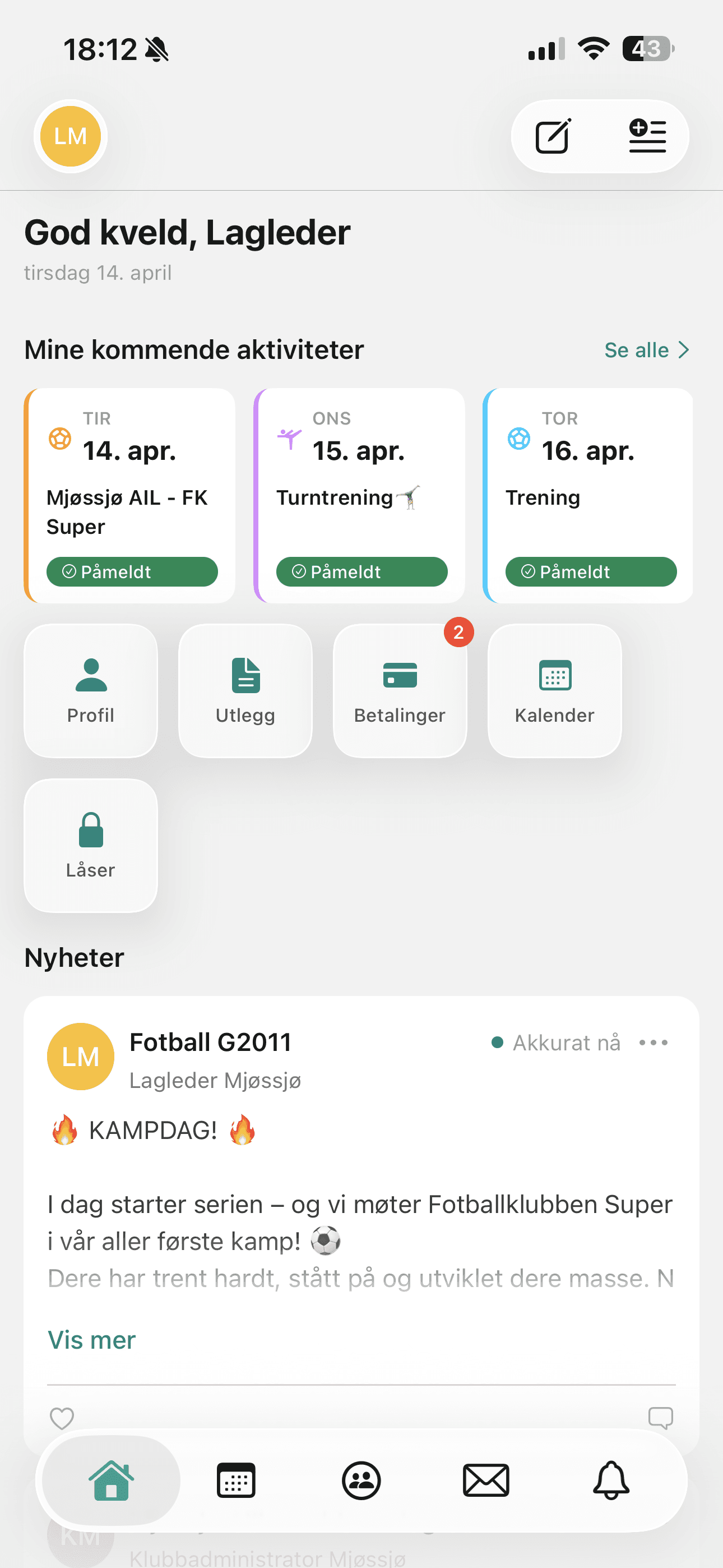
Dette kan medlemmene gjøre i appen
- Personlig dashbord med kommende aktiviteter og snarveier
- Melde seg på aktiviteter og betale i samme flyt
- Vise digitalt medlemskort
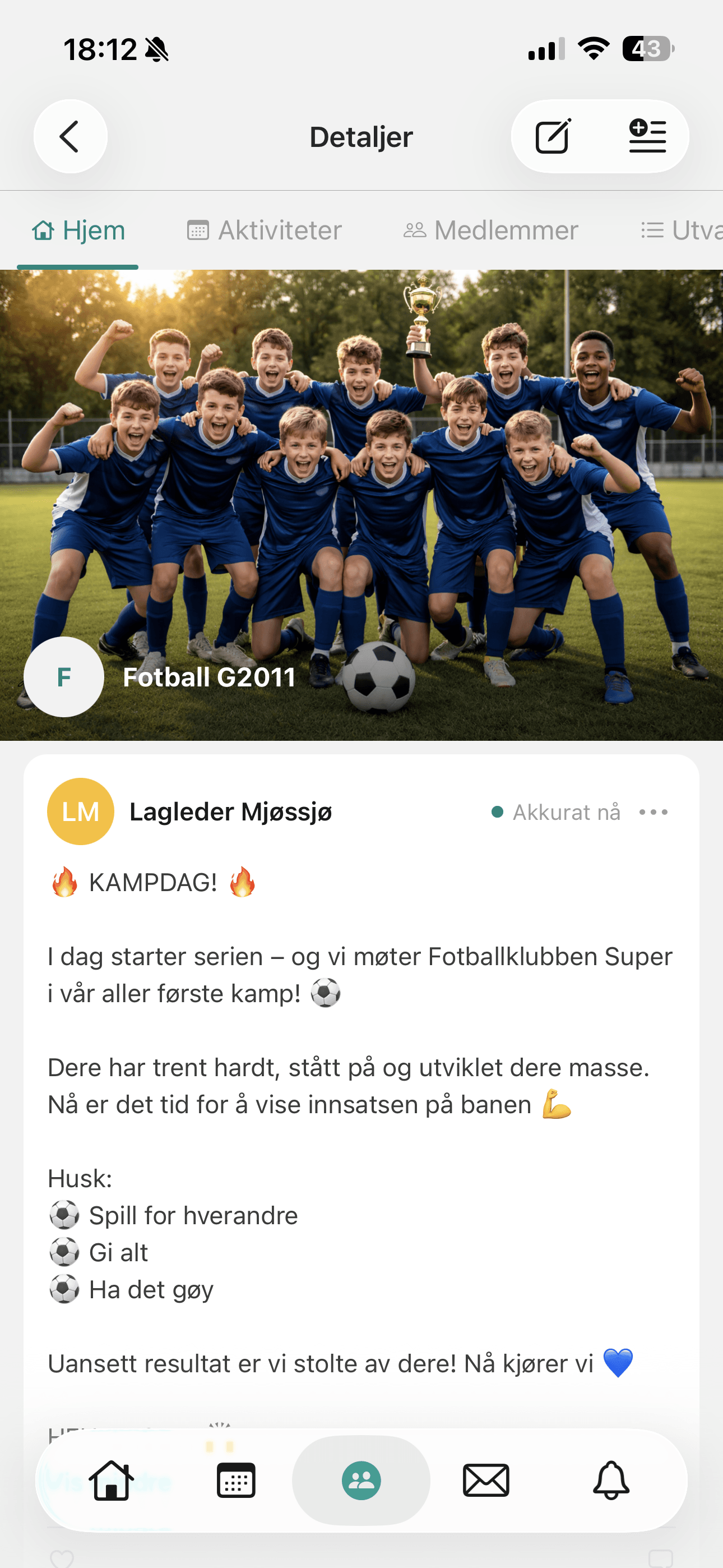
- Følge gruppe- og lagrom med beskjeder og bilder
- Registrere utlegg (krever modulen Utlegg)
- Booke baner og lokaler (krever Rubic Lokasjon)
Nyttig å vite om Rubic Connect
Personlig QR-kode til innsjekk og oppmøte, adgangskontroll for å skanne andres QR-koder, og åpning av digitale låser til klubbhus eller garderober.
Les i hjelpesenteret (åpnes i ny fane)Trenere og lagledere kan dele en lenke eller QR-kode til innmeldingsskjemaet for laget, så nye spillere havner i riktig gruppe.
Les i hjelpesenteret (åpnes i ny fane)De som ikke har svart på en aktivitet eller ansvarsrolle, får automatisk push 48 timer før start, så lenge det er ledige plasser.
Les i hjelpesenteret (åpnes i ny fane)
Hele klubben i lomma — spillere, foreldre, trenere og styret i samme app.
Rubic Sport →For foreninger og organisasjonerHele organisasjonen i lomma — medlemmer, tillitsvalgte og administrasjon i samme app.
Rubic Medlem →For arrangørerHele arrangementet i lomma — frivillige, crew og koordinatorer i samme app.
Rubic Arrangør →Hvem passer Rubic Connect for?
- Organisasjoner som vil gi medlemmene én app for alt
- Klubber og foreninger som vil kutte papir, kontanter og løse tråder
- Arrangører som vil samle frivillig-kommunikasjonen
Slik gjør du det i Rubic
Steg-for-steg-veiledninger for Rubic Connect, skrevet av supportteamet vårt.
Alle hjelpeartikler →- Bli kjent med appmenyen i Rubic ConnectAppmenyen er utgangspunktet for de fleste funksjonene i appen.
- Slik bruker du Rubic som foresattSom foresatt følger du med på barnets aktiviteter, svarer på invitasjoner og betaler kontingent og avgifter.
- Slik jobber du som lagleder i RubicSom lagleder har du ansvaret for et lag eller en gruppe i klubben.
- Slik jobber du som funksjonærSom funksjonær eller frivillig tar du vakter på arrangementer, for eksempel en cup, et løp eller en festival.
- Slik jobber du som trener i RubicSom trener setter du opp treninger, ser hvem som kommer og registrerer oppmøte.
Vis alle 34 artiklene
- Slik logger du inn i RubicDenne artikkelen viser alle måtene du kan logge inn i Rubic på, og hva som skjer etter at du har trykket Fortsett.
- Hvordan finne lokasjonskalenderen i Rubic Connect?1. Trykk på menyen øverst i venstre hjørne.
- Hvordan skru av/på varsler?1. Trykk på menyen øverst i venstre hjørne 2.
- Hvordan melde på/av aktivitet i Rubic Connect?Denne veiledningen viser hvordan du finner aktiviteter, bruker de ulike fanene og filtrene, og melder deg på eller av en aktivitet.
- Automatisk varsling til ubesvarte på aktivitetInviterte deltakere til aktivitet eller ansvarsrolle får automatisk et varsel om de står ubesvarte 48 timer før aktivitetens start.
- Hvordan se betalinger?Trykk på sirkelen øverst i venstre hjørne.
- Hvordan bekrefte/avkrefte oppmøte?NB! Dette gjelder kun ved påmeldingsflyt " Booking ".
- Se medlemskortTrykk på sirkelen øverst i venstre hjørne.
- Hvordan endre status til "Ubesvart" på en deltager i Rubic Connect?1. Trykk deg inn på invitasjonslisten under aktiviteten 2.
- Legg til utlegg/betalingskravSom Rubic-bruker kan du via appen Rubic Connect sende inn et utlegg/betalingskrav til organisasjonen(e) du er tilknyttet.
- Hvordan kjøpe aktivitetskort?1. Trykk på menyen øverst i venstre hjørne 2.
- Hvordan sende melding i appen?1. Trykk på " Meldinger " nederst på linjen 2.
- Administrere utlegg/betalingskrav i ConnectSom administrator, eller en med rolletilgang på utlegg, kan du godkjenne utlegg i appen.
- Grupper - Hvordan redigere gruppeinnstillinger?1. Trykk på " Grupper " nederst på linjen i appen.
- Innmelding i gruppeScann QR-kode eller åpne lenken du får fra en administrator på laget: Du får opp innmeldingsskjema som går direkte på gruppe: Dersom du har en bruker fra …
- Grupper - Hvordan administrere medlemmer?1. Trykk på " Grupper " nederst på linjen i appen.
- Grupper - Hvordan lage ny undergruppe, ny melding eller nytt innlegg?1. Trykk på " Grupper " nederst på linjen i appen.
- Legg til barn under foresattprofilSom foresatt kan du koble til et eller flere barn til din profil.
- Hvordan legge ut et innlegg i Rubic Connect?Denne veiledningen tar deg gjennom hele prosessen med å publisere et innlegg, fra du åpner appen til innlegget er delt med organisasjonen, gruppen eller …
- Hvordan sette opp en påmeldingsavgift på en aktivitet i Rubic Connect?Når du skal sette opp en påmeldingsavgift på en aktivitet i Rubic Connect begynner du med å sette opp/redigere en aktivitet.
- Hvordan redigere "min profil" i Rubic Connect?Rediger profil Trykk på sirkelen øverst i venstre hjørne.
- Hvordan opprette en aktivitet?Oppsett av aktiviteten 1. Trykk på "+-tegnet" nederst i høyre hjørne 2.
- Language settings in Rubic Connect1. Go to the menu in the top left corner.
- Hvordan invitere til en aktivitet i Rubic Connect?Når du setter opp en aktivitet som du ønsker at en gruppe skal være invitert til må du legge til inviterte.
- Hvordan fjerne en deltaker fra deltakerlistenVedkommende må først fjernes fra invitasjonskonfigurasjonen.
- Hvordan opprette utlegg fra en aktivitet?Når dommeroppdraget ditt er gjennomført vil du kunne opprette en dommerregning direkte i appen.
- Innmelding på gruppe via lenke eller QR-kodeI Rubic Connect kan en bruker med redigeringstilgang til medlemslista dele enten QR-kode eller lenke til innmeldingsskjema direkte til en gruppe.
- Logg inn i Rubic ConnectFor English translation, scroll to the bottom of the page and change the language from Norsk to English.
- Slik kommer du i gang som administrator i Rubic AdminSom administrator driver du klubben eller foreningen i Rubic Admin på admin.rubic.no: medlemmer, roller, innmelding, fakturering og kommunikasjon.
Ofte stilte spørsmål
Koster appen noe for medlemmene?
Nei. Rubic Connect er gratis for medlemmer og sluttbrukere, og finnes til både iOS og Android.
Se Rubic i praksis
Book en gjennomgang på 30 minutter, eller test selv i 30 dager.