
Aktivitet
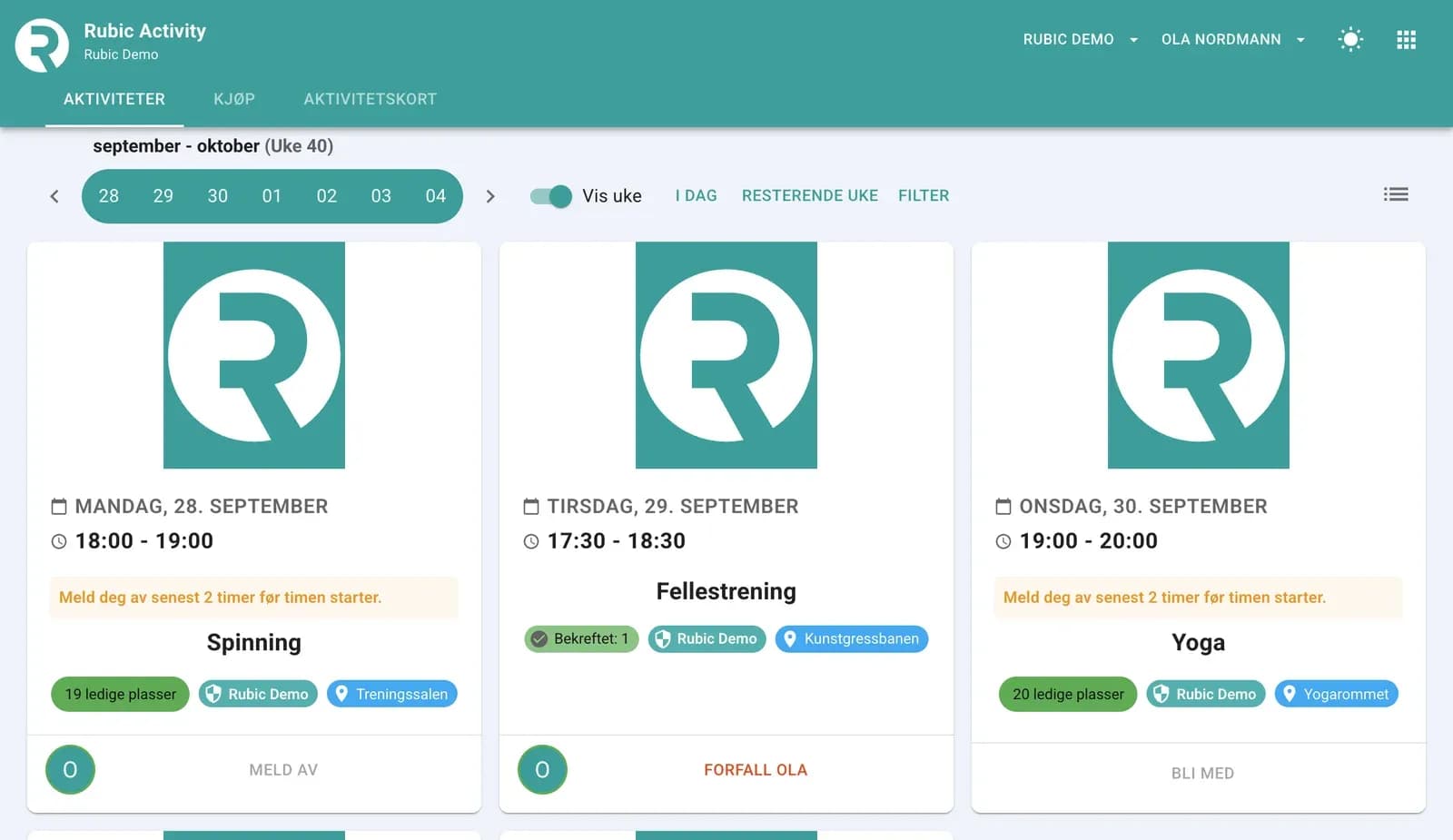
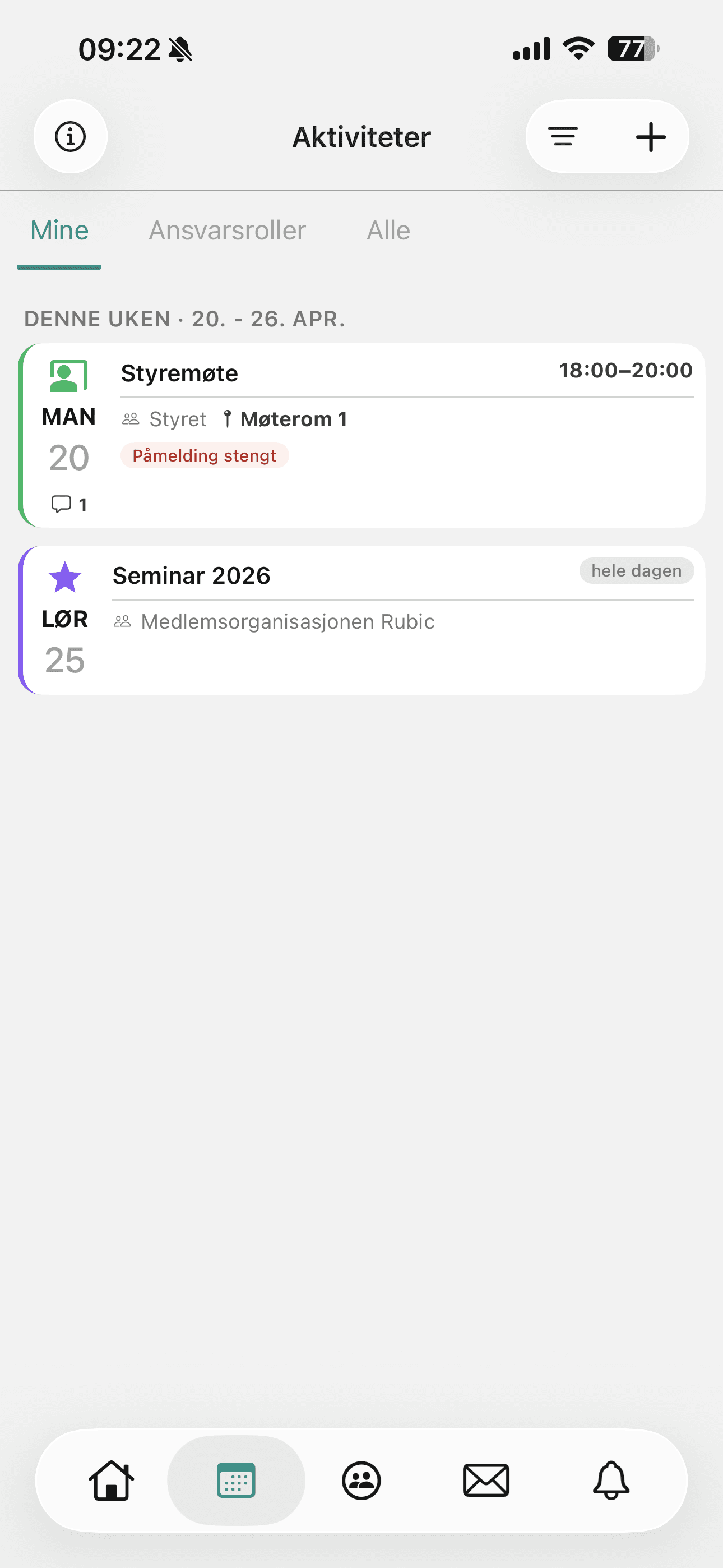
Planlegg, del og følg opp alt som skjer — treninger, møter, samlinger, kurs og arrangementer. Medlemmer melder seg på og av i appen, og oppmøtet registreres digitalt.
Dette kan du gjøre
- Opprett enkeltaktiviteter og gjentakende serier
- La medlemmer melde seg på og av via app eller nett
- Registrer oppmøte digitalt fra mobilen
- Se oppmøtestatistikk over tid
- Koble aktiviteter til lokaler (Lokasjon) og betaling
Nyttig å vite om Aktivitet og kalender
Maler
Lag et fast oppsett per type time eller trening (f.eks. «Gruppetime» eller «Seriekamp»). Navn, varighet, påmelding og varsler fylles da ut av seg selv, og du velger bare dato og tid.
Les i hjelpesenteret: Maler (åpnes i ny fane)Siden har to påmeldingsflyter
Påmelding (alle som oppfyller kravene, melder seg på selv) og Inviterte (du inviterer etter gruppe, personer, utvalg, rolle eller ansvarsrolle, og de svarer ja eller nei).
Les i hjelpesenteret: Siden har to påmeldingsflyter (åpnes i ny fane)
Hvem passer Aktivitet for?
- Organisasjoner med jevnlige treninger, møter eller kurs
- Trenere og gruppeledere som vil slippe manuelle oppmøtelister
- Administrasjoner som vil se aktivitet og oppmøte samlet
Slik gjør du det i Rubic
Steg-for-steg-veiledninger for Aktivitet og kalender, skrevet av supportteamet vårt.
Alle hjelpeartikler →- Slik oppretter du en mal for aktiviteterEn mal er oppsettet en aktivitet starter fra i Rubic Aktivitet (activity.rubic.no).
- Slik inviterer du til en aktivitetSkal et lag eller bestemte personer svare ja eller nei på en aktivitet, bruker du påmeldingsflyten Inviterte i Rubic Aktivitet (activity.rubic.no).
- Påmeldingsflyt: påmelding eller inviterteI Rubic Aktivitet (activity.rubic.no) velger du påmeldingsflyt på malen og på hver aktivitet.
- Oppmøteregistrering og aktivitetsrapporterI Rubic Portal (connect.rubic.no) kan du se oppmøtet på aktivitetene i gruppene dine og hente ut rapporter per person, aktivitet eller gruppe.
- Slik oppretter og administrerer du en aktivitetEn aktivitet i Rubic Aktivitet (activity.rubic.no) kan være en enkelt time, trening eller kamp, eller en serie som gjentas hver uke.
Vis alle 9 artiklene
- Slik legger du til og administrerer deltakereSom administrator kan du legge til deltakere på en aktivitet i Rubic Aktivitet (activity.rubic.no), registrere oppmøte og flytte folk mellom deltakerliste …
- Slik setter du opp påmeldingsavgiftSkal deltakerne betale for å bli påmeldt en aktivitet, legger du inn en påmeldingsavgift i Rubic Aktivitet (activity.rubic.no).
- Slik bruker du venteliste på en aktivitetMed venteliste kan personer stille seg i kø når en aktivitet i Rubic Aktivitet (activity.rubic.no) er full.
- Kom i gang med Rubic AktivitetRubic Aktivitet (activity.rubic.no) er aktivitetskalenderen til organisasjonen: treninger, kamper, gruppetimer og andre aktiviteter med påmelding.
Ofte stilte spørsmål
Kan medlemmene melde seg på selv?
Ja — påmelding og avmelding skjer i Rubic Connect-appen eller på nett, og listene oppdateres i sanntid.
Se Rubic i praksis
Book en gjennomgang på 30 minutter, eller test selv i 30 dager.