
Rubic Connect
The app for the whole organisation. Members, participants, volunteers and elected representatives meet Rubic in their everyday lives — activities, payments, membership card and messages in one place. Together with Rubic Portal, Connect is the hub that ties the system together.
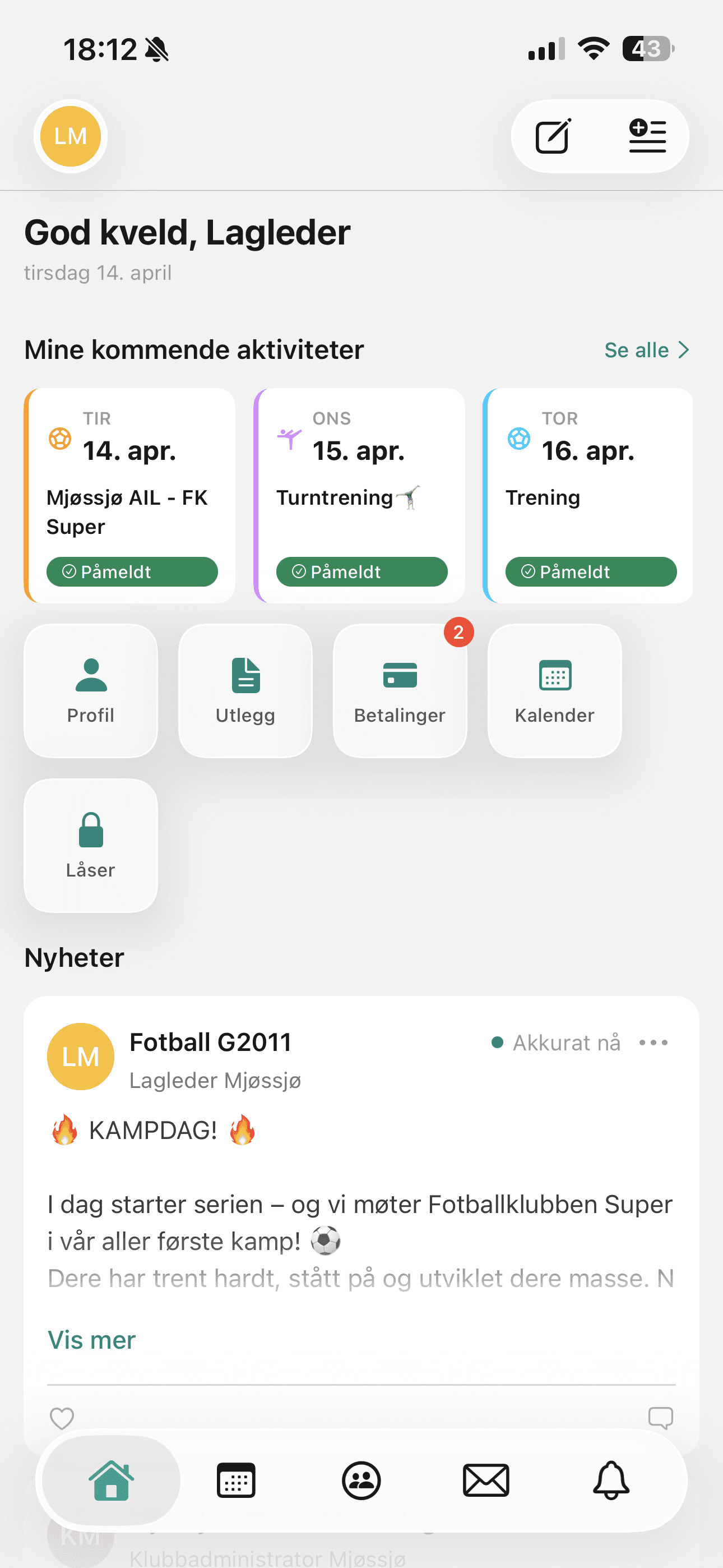
What members can do in the app
- Personal dashboard with upcoming activities and shortcuts
- Register for activities and pay in the same flow
- Show a digital membership card
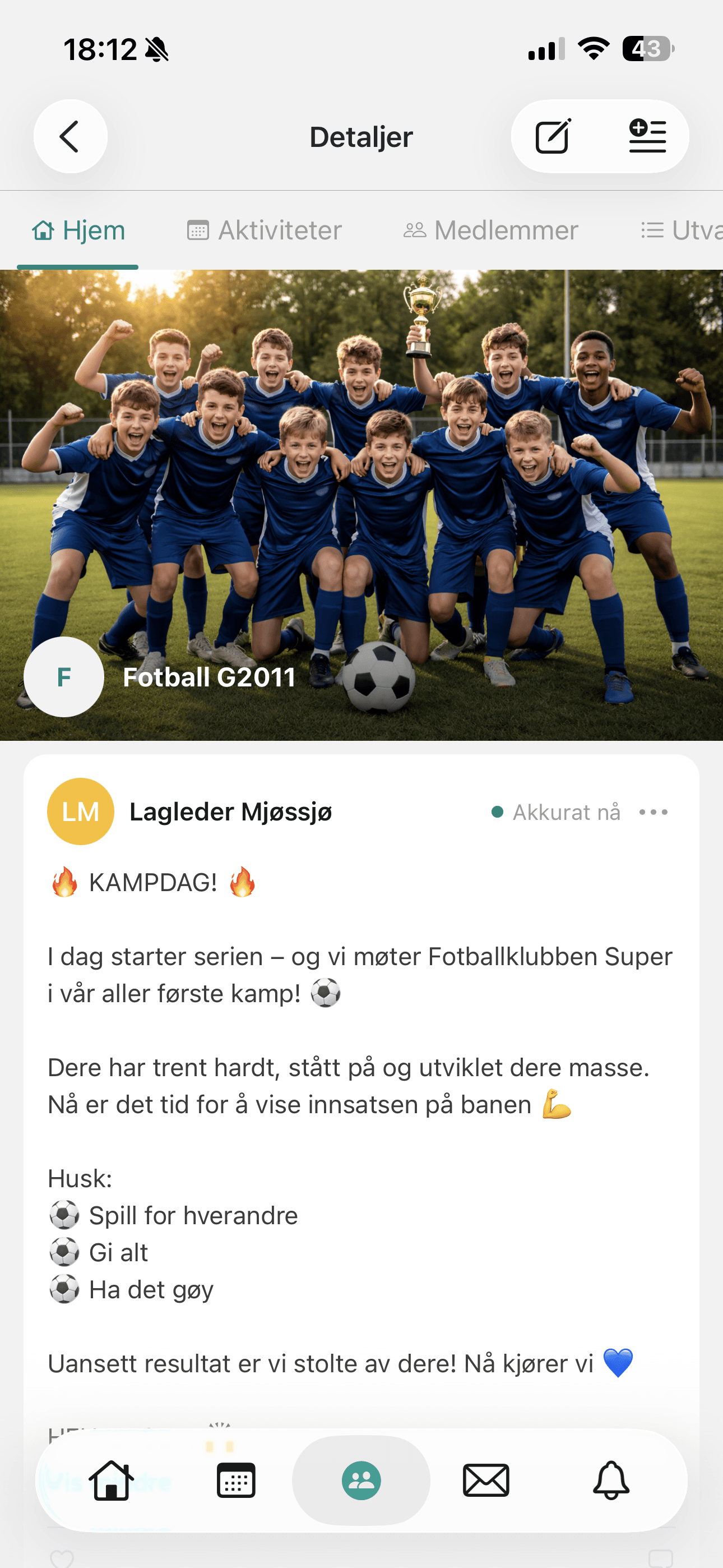
- Follow group and team rooms with messages and photos
- Register expenses (requires the Expenses module)
- Book pitches and premises (requires Rubic Lokasjon)
Good to know about Rubic Connect
A personal QR code for check-in and attendance, access control for scanning other people's QR codes, and opening digital locks to the clubhouse or changing rooms.
Read more in the help centre (opens in a new tab)Coaches and team managers can share a link or QR code to the team's membership form, so new players end up in the right group.
Read more in the help centre (opens in a new tab)Those who haven't responded to an activity or a duty automatically get a push notification 48 hours before the start, as long as there are places available.
Read more in the help centre (opens in a new tab)
The whole club in your pocket — players, parents, coaches and the board in the same app.
Rubic Sport →For associations and organisationsThe whole organisation in your pocket — members, elected representatives and administration in the same app.
Rubic Medlem →For event organisersThe whole event in your pocket — volunteers, crew and coordinators in the same app.
Rubic Arrangør →Who is Rubic Connect for?
- Organisations that want to give members one app for everything
- Clubs and associations that want to cut out paper, cash and loose ends
- Event organisers who want to bring volunteer communication together in one place
How to do it in Rubic
Step-by-step guides for Rubic Connect, written by our support team. The articles are in Norwegian.
All help articles →- Slik bruker du Rubic som foresattSom foresatt følger du med på barnets aktiviteter, svarer på invitasjoner og betaler kontingent og avgifter.
- Slik jobber du som funksjonærSom funksjonær eller frivillig tar du vakter på arrangementer, for eksempel en cup, et løp eller en festival.
- Slik jobber du som trener i RubicSom trener setter du opp treninger, ser hvem som kommer og registrerer oppmøte.
- Slik jobber du som lagleder i RubicSom lagleder har du ansvaret for et lag eller en gruppe i klubben.
- Hjelp med innlogging – finn riktig veiledningHer finner du hjelp til innloggingssiden i Rubic (id.rubic.no).
Show all 33 articles
- Slik logger du inn i RubicDenne artikkelen viser alle måtene du kan logge inn i Rubic på, og hva som skjer etter at du har trykket Fortsett.
- Bli kjent med appmenyen i Rubic ConnectAppmenyen er utgangspunktet for de fleste funksjonene i appen.
- Innmelding på gruppe via lenke eller QR-kodeI Rubic Connect kan en bruker med redigeringstilgang til medlemslista dele enten QR-kode eller lenke til innmeldingsskjema direkte til en gruppe.
- Hvordan se betalinger?Trykk på sirkelen øverst til venstre. Har du profilbilde, vises det her.
- Language settings in Rubic ConnectTap the circle in the top left corner to open the menu.
- Hvordan skru av/på varsler?Trykk på sirkelen øverst til venstre for å åpne menyen.
- Automatisk varsling til ubesvarte på aktivitetInviterte deltakere til en aktivitet eller ansvarsrolle får automatisk et varsel hvis de står som ubesvarte 48 timer før aktiviteten starter.
- Hvordan finne lokasjonskalenderen i Rubic Connect?Lokasjonskalenderen viser når klubbens baner, haller og rom er ledige og opptatt.
- Hvordan kjøpe aktivitetskort?Trykk på sirkelen øverst til venstre for å åpne menyen, og trykk Aktivitetskort.
- Se medlemskortTrykk på sirkelen øverst til venstre for å åpne menyen.
- Legg til barn under foresattprofilSom foresatt kan du koble ett eller flere barn til profilen din.
- Hvordan redigere "min profil" i Rubic Connect?Rediger profilen din Trykk på sirkelen øverst til venstre.
- Legg til utlegg/betalingskravSom Rubic-bruker kan du sende inn utlegg og betalingskrav til organisasjonen eller gruppen du er med i, rett fra Rubic Connect.
- Hvordan melde på/av aktivitet i Rubic Connect?Her ser du hvordan du finner aktiviteter og melder deg eller barnet ditt på eller av.
- Hvordan legge ut et innlegg i Rubic Connect?Her ser du hvordan du publiserer et innlegg i Rubic Connect, fra du åpner appen til innlegget er delt med organisasjonen, gruppen eller arrangementet.
- Administrere utlegg/betalingskrav i ConnectSom administrator, eller med en rolle som gir tilgang til utlegg, kan du godkjenne og avvise utlegg i appen.
- Hvordan sende melding i appen?I Rubic Connect kan du starte en samtale med en hel gruppe eller med noen få personer, for eksempel trenerteamet eller foresatte på laget.
- Grupper - Hvordan redigere gruppeinnstillinger?I gruppeinnstillingene bestemmer du hvordan gruppen ser ut og hvem som kan skrive innlegg og starte samtaler.
- Grupper - Hvordan administrere medlemmer?Som trener, lagleder eller administrator kan du se, legge til og fjerne medlemmer i gruppen din fra appen.
- Grupper - Hvordan lage ny undergruppe, ny melding eller nytt innlegg?Fra gruppesiden i Rubic Connect kan du lage undergrupper, starte en ny melding, legge til medlemmer og skrive innlegg.
- Hvordan fjerne en deltaker fra deltakerlistenEn deltaker står på listen fordi personen er invitert, enten via en gruppe eller som enkeltperson.
- Hvordan sette opp en påmeldingsavgift på en aktivitet i Rubic Connect?Skal deltakerne betale en egenandel, for eksempel til en cup, en busstur eller en avslutning, legger du inn en påmeldingsavgift på aktiviteten.
- Hvordan endre status til "Ubesvart" på en deltager i Rubic Connect?Har en deltaker fått feil svar, for eksempel fordi noen trykket feil, kan du sette personen tilbake til Ubesvart.
- Hvordan opprette en aktivitet?Som trener, lagleder eller administrator kan du opprette aktiviteter som treninger, kamper, dugnader og møter rett i Rubic Connect.
- Hvordan invitere til en aktivitet i Rubic Connect?Når du oppretter en aktivitet, blir alle i gruppen du velger, invitert automatisk.
- Hvordan bekrefte/avkrefte oppmøte?NB! Dette gjelder kun ved påmeldingsflyt " Booking ".
- Hvordan opprette utlegg fra en aktivitet?Når dommeroppdraget ditt er gjennomført vil du kunne opprette en dommerregning direkte i appen.
- Logg inn i Rubic ConnectFor English translation, scroll to the bottom of the page and change the language from Norsk to English.
Frequently asked questions
Does the app cost anything for members?
No. Rubic Connect is free for members and end users, and is available for both iOS and Android.
See Rubic in action
Book a 30-minute walkthrough, or try it yourself for 30 days.